希沃原厂工厂ghost文件恢复系统,恢复完成后带出厂预装的软件和桌面壁纸
支持型号:MT15 芯片组H81
系统版本:Windows 7 专业版
安装教程:点击查看
注意:安装系统会格式化所有盘,请提前备份硬盘和u盘重要资料!
需准备一个20G以上u盘进行恢复
![图片[1]-SEEWO/希沃教学一体机PC型号MT15 原厂Win7专业版系统-宇程系统站](https://ycoemxt.cn/wp-content/uploads/2025/02/2025022614304149.jpg)
seewo/希沃教学一体机系统恢复镜像下载, 带全部专用驱动和专用软件,和出厂系统一摸一样
希沃原厂工厂ghost文件恢复系统,恢复完成后带出厂预装的软件和桌面壁纸
支持型号:MT15 芯片组H81
系统版本:Windows 7 专业版
安装教程:点击查看
注意:安装系统会格式化所有盘,请提前备份硬盘和u盘重要资料!
需准备一个20G以上u盘进行恢复
希沃原厂工厂ghost文件恢复系统,恢复完成后带出厂预装的软件和桌面壁纸
支持型号:MT11 芯片组H81
系统版本:Windows 7 专业版
安装教程:点击查看
注意:安装系统会格式化所有盘,请提前备份硬盘和u盘重要资料!
需准备一个20G以上u盘进行恢复
![图片[1]-SEEWO/希沃教学一体机PC型号MT11 原厂Win7专业版系统-宇程系统站](https://ycoemxt.cn/wp-content/uploads/2025/02/2025022614103838.jpg)
希沃原厂工厂ghost文件恢复系统,恢复完成后带出厂预装的软件和桌面壁纸
支持型号:MT08 芯片组H81
系统版本:Windows 7 专业版
安装教程:点击查看
注意:安装系统会格式化所有盘,请提前备份硬盘和u盘重要资料!
需准备一个20G以上u盘进行恢复
![图片[1]-SEEWO/希沃教学一体机PC型号MT08 原厂Win7专业版系统-宇程系统站](https://ycoemxt.cn/wp-content/uploads/2025/02/2025022614443673.jpg)
希沃原厂工厂ghost文件恢复系统,恢复完成后带出厂预装的软件和桌面壁纸
支持型号:MT21、23
系统版本:Windows 10 专业版
安装教程:点击查看
注意:安装系统会格式化所有盘,请提前备份硬盘和u盘重要资料!
需准备一个20G以上u盘进行恢复
需要准备的:1个空U盘(32G或者更大)
1 个可以上网的电脑,需要WIN7及以上版本
1. 在本站下载GHO镜像文件,需要将文件全部文件下载
下载好的镜像文件有两种格式,如果不是 GHO 结尾的,按如下方
法操作(如果是GHO结尾的,可以跳过此步骤)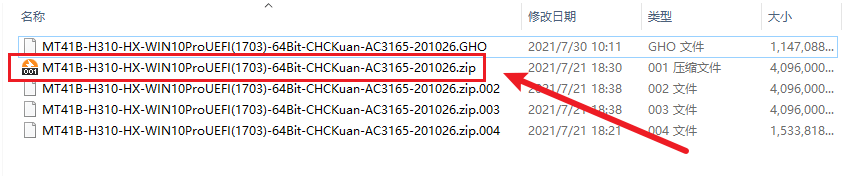
双击运行ZIP 或001 或Z01 结尾的压缩文件。如果无法打开请先
安装压缩软件:点击下载
![图片[1]-教学一体机 GHO文件 安装还原教程-宇程系统站](https://ycoemxt.cn/wp-content/uploads/2025/02/2025021414132872.png)
打开该压缩文件后,压缩包内会有一个GHO 结尾的文件,将其解
压到除了U 盘外的其他位置都可以,如下载文件夹或者桌面均可
2. 下载微PE 软件和CGI 软件
微PE 软件 (点击下载) 提取码: 2505
CGI 软件 (点击下载) 提取码: 2505
3. 下载完成后运行下载好的软件,然后制作PE 盘,具体步骤如下
![图片[2]-教学一体机 GHO文件 安装还原教程-宇程系统站](https://ycoemxt.cn/wp-content/uploads/2025/02/2025021414283292.png)
![图片[3]-教学一体机 GHO文件 安装还原教程-宇程系统站](https://ycoemxt.cn/wp-content/uploads/2025/02/2025021414291498.png)
![图片[4]-教学一体机 GHO文件 安装还原教程-宇程系统站](https://ycoemxt.cn/wp-content/uploads/2025/02/2025021414295127.png)
4. 耐心等待制作完成后将刚刚完成的GHO 文件复制进U 盘,然后将
CGI 软件复制进U 盘,如图:(XXX 为示例,具体以实际名字为准)
![图片[5]-教学一体机 GHO文件 安装还原教程-宇程系统站](https://ycoemxt.cn/wp-content/uploads/2025/02/2025021414302628.png)
5. 然后拔除U 盘,插在一体机右侧边的PC 模块上的USB3.0 口上(如
果右侧实在没有缝隙可以插在正面),如图:
![图片[6]-教学一体机 GHO文件 安装还原教程-宇程系统站](https://ycoemxt.cn/wp-content/uploads/2025/02/2025021414311442.png)
6. 然后重新启动机器,开机的时候使用遥控器或有线键盘连续快速
的按F7,进入到以下界面,选择末尾是 Partition 1 或者2 均可
![图片[7]-教学一体机 GHO文件 安装还原教程-宇程系统站](https://ycoemxt.cn/wp-content/uploads/2025/02/2025021414321877.png)
7. 此时会出现这个界面,选择第一个或第二个均可
![图片[8]-教学一体机 GHO文件 安装还原教程-宇程系统站](https://ycoemxt.cn/wp-content/uploads/2025/02/2025021414330850.png)
8. 进入到PE 系统后,运行U 盘里的CGI 软件
![图片[9]-教学一体机 GHO文件 安装还原教程-宇程系统站](https://ycoemxt.cn/wp-content/uploads/2025/02/2025021414341316.png)
![图片[10]-教学一体机 GHO文件 安装还原教程-宇程系统站](https://ycoemxt.cn/wp-content/uploads/2025/02/202502141434435.png)
9. 恢复完成后先拔出U 盘然后再重启电脑(恢复过程大于10 分钟