系统稳定性或进行系统重装的用户。
华硕无畏14,15Pro 出厂自带一键恢复功能,若系统异常或自行重装/更换硬盘后功能失效,可通过原厂工厂文件恢复出厂系统与隐藏恢复分区
支持型号:S5406MA, S5606MA, S5506MA
系统版本:Windows 11 24H2 家庭版
文件格式:工厂文件
安装教程:点击查看
需准备一个20G以上u盘进行恢复 若不会使用可联系作者远程安装
请注意:仅支持以上型号专用,其他华硕机器切勿使用
系统稳定性或进行系统重装的用户。
华硕无畏14,15Pro 出厂自带一键恢复功能,若系统异常或自行重装/更换硬盘后功能失效,可通过原厂工厂文件恢复出厂系统与隐藏恢复分区
支持型号:S5406MA, S5606MA, S5506MA
系统版本:Windows 11 24H2 家庭版
文件格式:工厂文件
安装教程:点击查看
需准备一个20G以上u盘进行恢复 若不会使用可联系作者远程安装
请注意:仅支持以上型号专用,其他华硕机器切勿使用
原厂系统iso格式的制作启动盘与恢复教程
双击打开 Rufus 软件。下载地址:https://rufus.ie/downloads/
![图片[1]-系统文件是iso镜像恢复格式的安装教程-宇程系统站](https://ycoemxt.cn/wp-content/uploads/2025/03/2025030717103994.jpeg)
选择u盘或者移动硬盘(至少20g以上的u盘,u盘会格式化)
1.看看是不是你的那个u盘盘符
2.选择iso镜像
3.点击开始,然后等待进度制作完成。
![图片[2]-系统文件是iso镜像恢复格式的安装教程-宇程系统站](https://ycoemxt.cn/wp-content/uploads/2025/03/2025031118283019.jpg)
U 盘制作完成后,插在要安装系统的电脑上面,然后重启电脑,连续按 你的品牌机启动快捷键,选择 usb 设备进入。
![图片[3]-系统文件是iso镜像恢复格式的安装教程-宇程系统站](https://ycoemxt.cn/wp-content/uploads/2025/03/2025031118305590.jpeg)
选择微软拼音。
![图片[4]-系统文件是iso镜像恢复格式的安装教程-宇程系统站](https://ycoemxt.cn/wp-content/uploads/2025/03/2025031118312539.jpg)
选择从驱动器恢复。
![图片[5]-系统文件是iso镜像恢复格式的安装教程-宇程系统站](https://ycoemxt.cn/wp-content/uploads/2025/03/2025031118315865.jpg)
选择仅删除我的文件,注意这将会清除系统所在硬盘的所有分区,并重建系统分区以及出厂恢复分区。
![图片[6]-系统文件是iso镜像恢复格式的安装教程-宇程系统站](https://ycoemxt.cn/wp-content/uploads/2025/03/2025031118324032.jpg)
点击恢复
![图片[7]-系统文件是iso镜像恢复格式的安装教程-宇程系统站](https://ycoemxt.cn/wp-content/uploads/2025/03/2025031118331217.jpg)
开始恢复了,中间会重启数次,大概要半小时,完成后会进入系统设置界面(就是第一次开机时候的设置界面),然后进行设置设置就可以进入系统桌面了,完
板板们,如需观看视频教程 抖音:(点我查看) 快手:(点我查看) 哔哩哔哩:(点我查看)
在开始之前请准备好以下材料
1,一个32G及以上品牌U盘;
2,华硕机器原装的充电器;
3,一台能开机的电脑;
4.请提前备份好被装的华硕电脑上重要资料,安装时会清所有盘数据!!!
准备好上述材料后正式开始
一:制作U盘, 将U盘分为两个区
1.制作U盘,下载diskgenius分区工具(点击下载),解压后打开找到U盘项,点击鼠标右键转换分区格式为GUID,不要使用MBR,不然可能导致无法引导。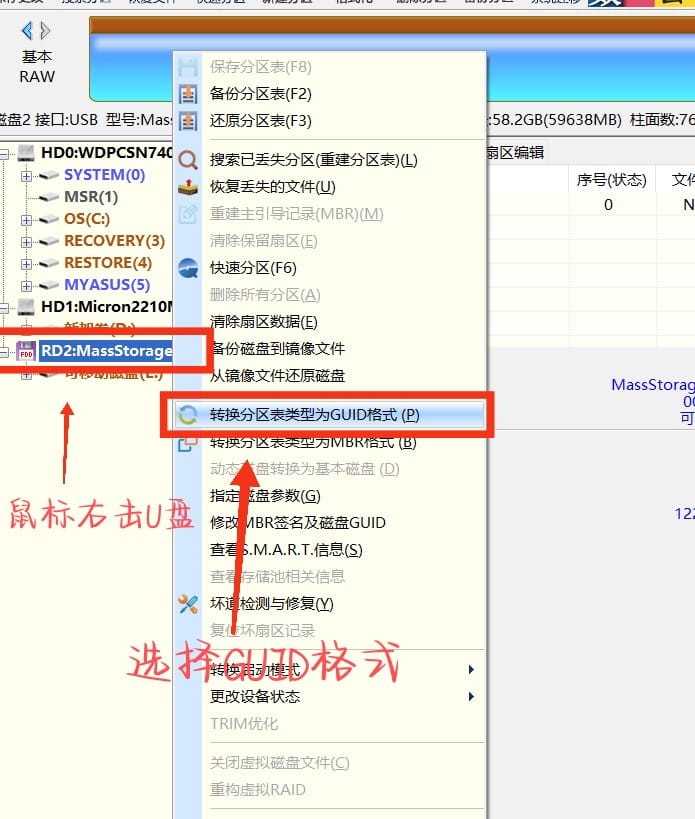
2.找到你的U盘右键删除所有分区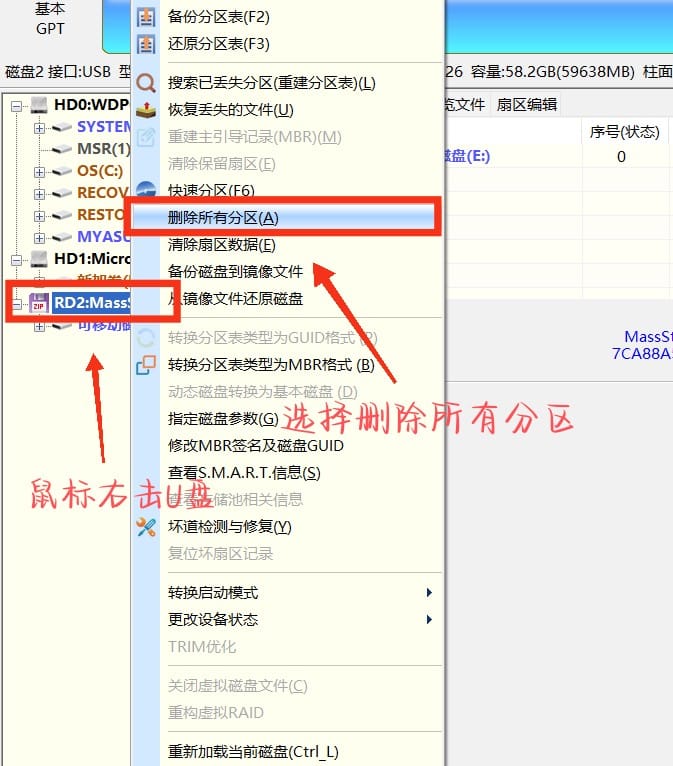
3.保存更改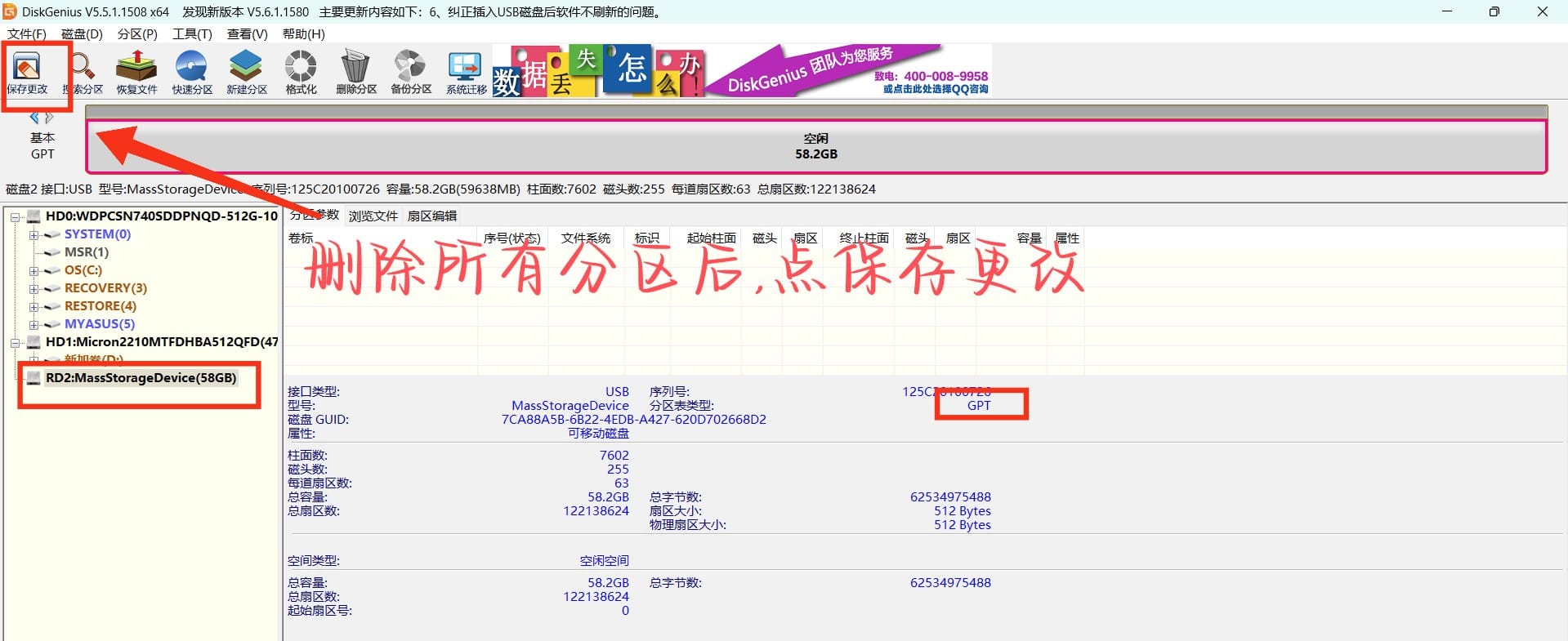
4.建立新分区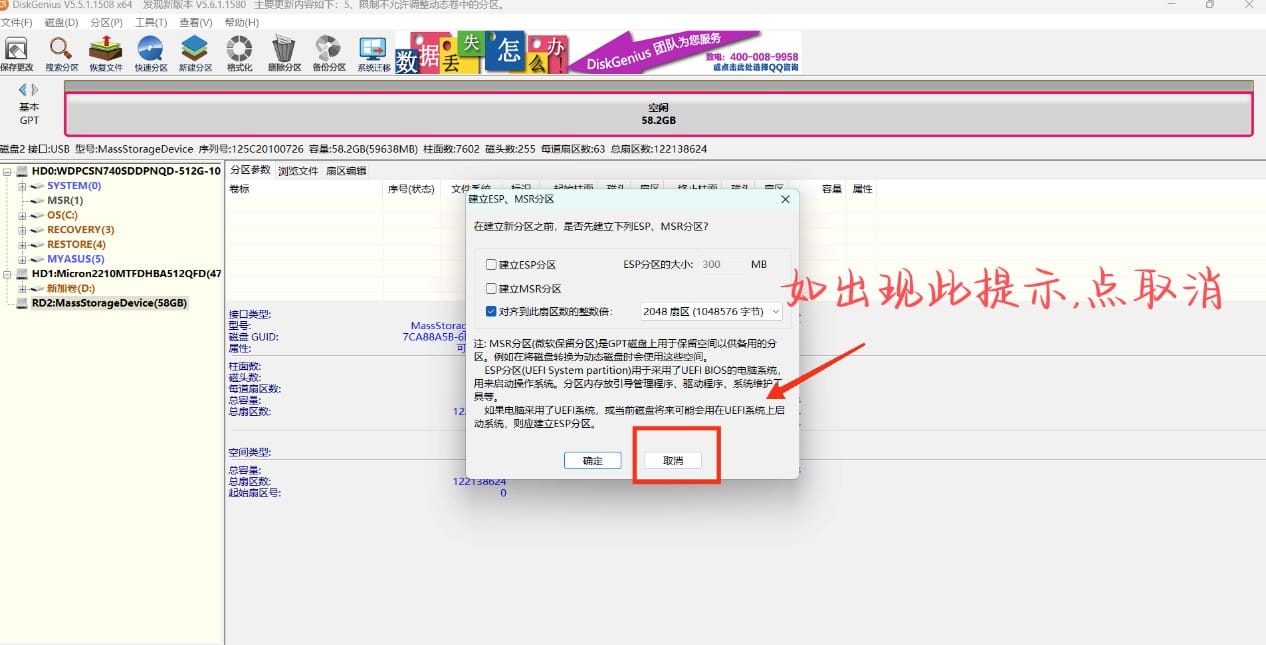
5.新建引导分区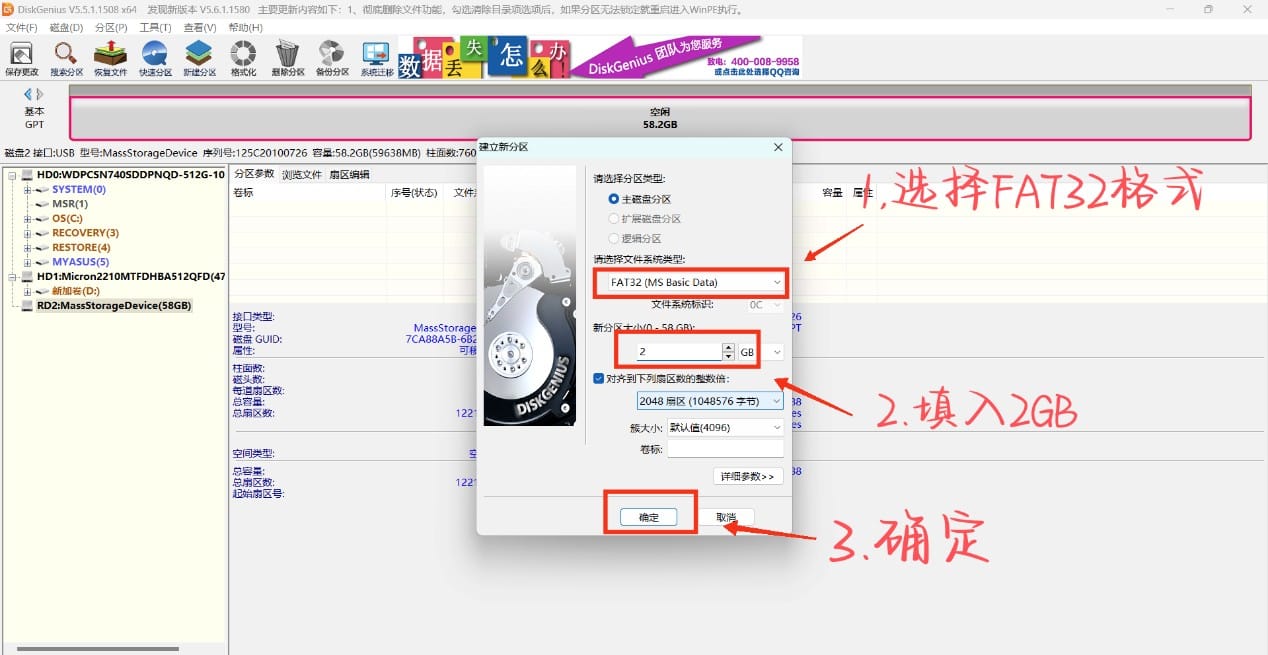
6.新建储存分区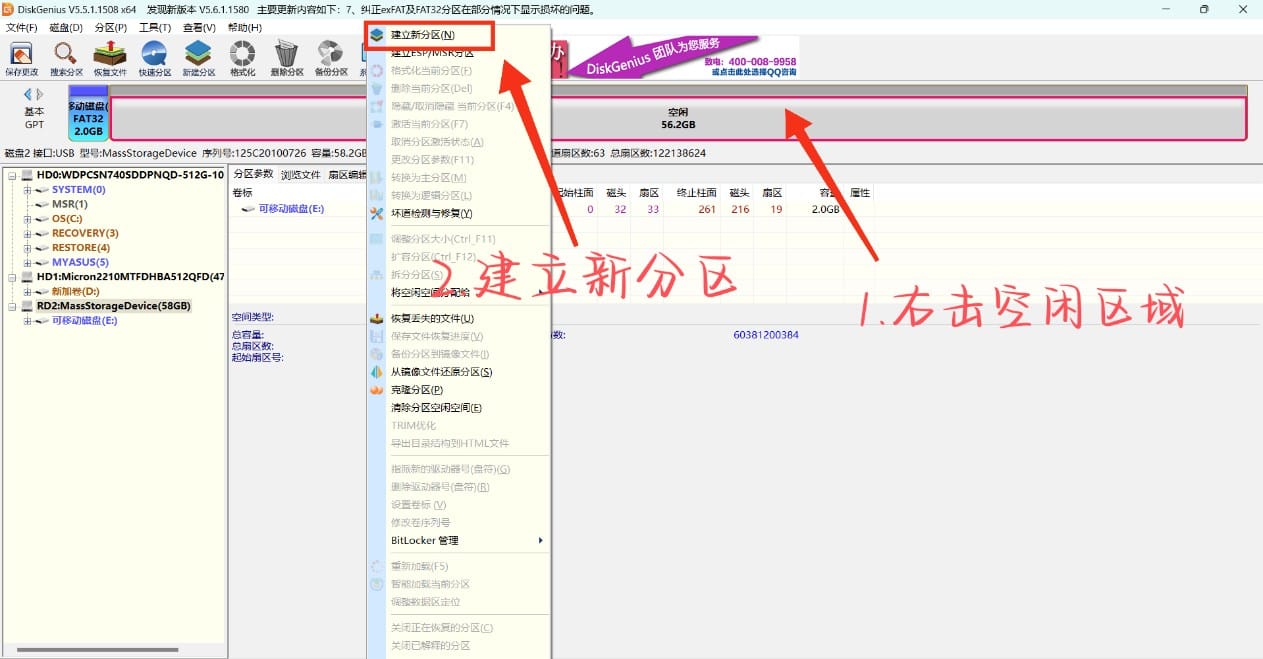
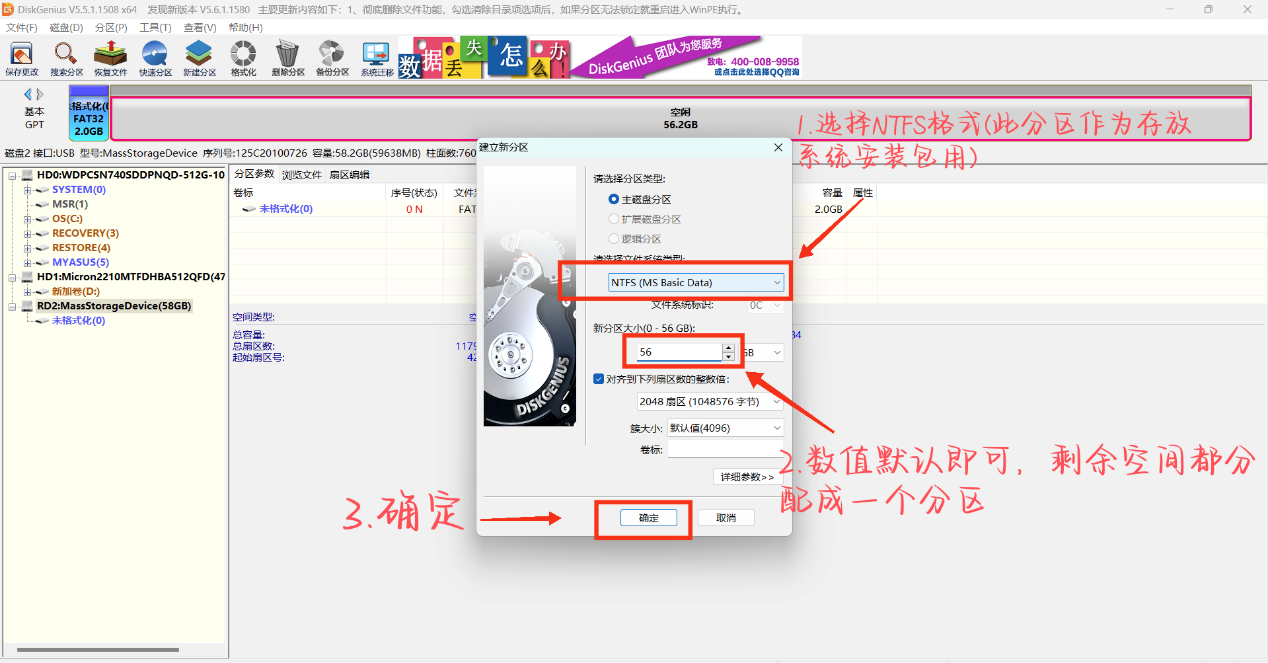
7.保存更改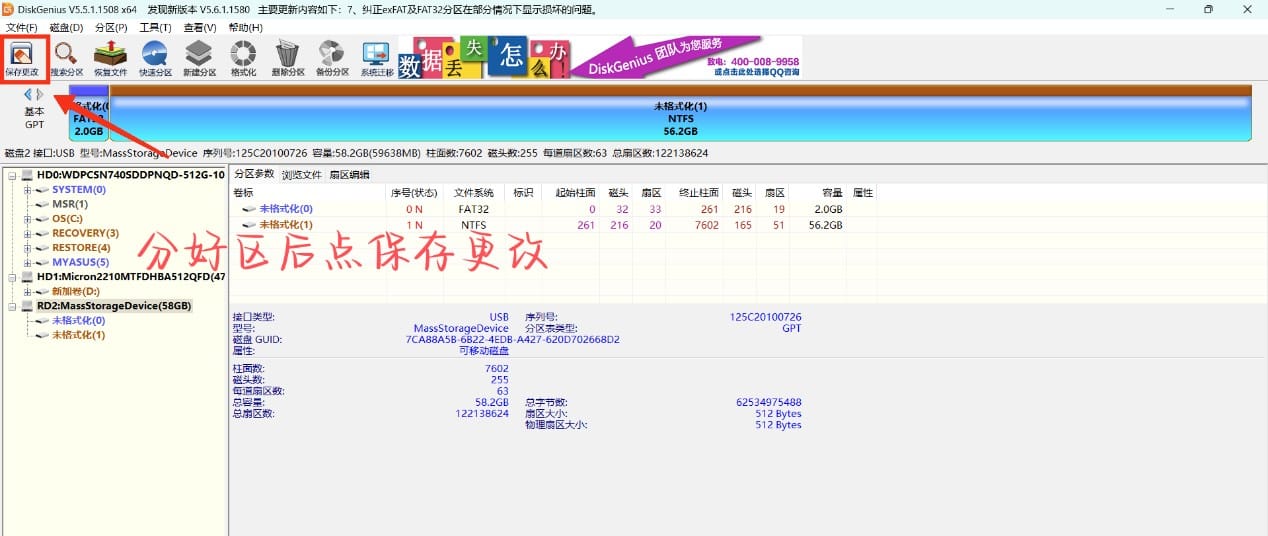
8.完成效果
二:将文件归位
将下载好的TLK文件所有文件复制到2GB的引导分区中,如下图;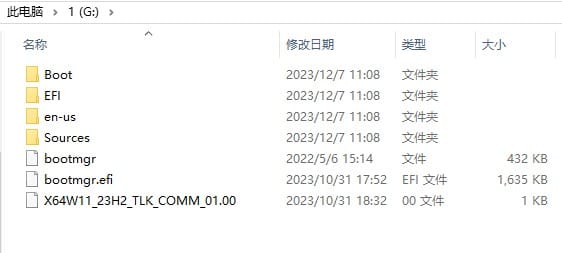
在U盘第2分区内手动创建4个文件夹分别重命名为(HDI、OFFICE、Component、SWPackage),如下图
![图片[1]-ASUS华硕原厂系统Win11.23H2 24H2 新版TLK工厂模式安装教程说明-宇程系统站](https://ycoemxt.cn/wp-content/uploads/2025/01/2025012223100974.jpg)
将下载好的文件夹内容解压后,全部复制到剩余分区内的文件夹内(HDI、OFFICE、Component、SWPackage),如下图
注意:查看U盘储存分区内容排查文件或文件夹对应关系是否正确,不能是压缩包,也不能存在第3级文件夹,如果逐个点到最里面上方文件路径栏有重复名称,就是存在第3级文件夹
X64W11_HDI 放进 HDI
X64W11_OFS 放进 OFFICE
X64W11_KIT 放进 Component
X64W11_COMM_EDN 放进 Component
X64W11_SWP 放进 SWPackage
如下图
![图片[2]-ASUS华硕原厂系统Win11.23H2 24H2 新版TLK工厂模式安装教程说明-宇程系统站](https://ycoemxt.cn/wp-content/uploads/2025/01/2025012223100950.jpg)
![图片[3]-ASUS华硕原厂系统Win11.23H2 24H2 新版TLK工厂模式安装教程说明-宇程系统站](https://ycoemxt.cn/wp-content/uploads/2025/01/2025012223101025.jpg)
![图片[4]-ASUS华硕原厂系统Win11.23H2 24H2 新版TLK工厂模式安装教程说明-宇程系统站](https://ycoemxt.cn/wp-content/uploads/2025/01/2025012223101190.jpg)
![图片[5]-ASUS华硕原厂系统Win11.23H2 24H2 新版TLK工厂模式安装教程说明-宇程系统站](https://ycoemxt.cn/wp-content/uploads/2025/01/2025012223101233.jpg)
三:实战操作,将优盘插入电脑,开机后连按Esc进入启动设备选择
注意:在开始进入U盘安装工具操作前,如果换过网卡的一定要把网卡拆下来,否则到 检查驱动那一步会报错
Windows boot就是你当前的硬盘 我们选择第二个uefi os 按回车之后耐心等待引导 ,如下图
![图片[6]-ASUS华硕原厂系统Win11.23H2 24H2 新版TLK工厂模式安装教程说明-宇程系统站](https://ycoemxt.cn/wp-content/uploads/2025/01/2025012223131736.jpg)
出现命令符窗口后先不要操作鼠标,等待6秒左右,下面弹窗出现选择no
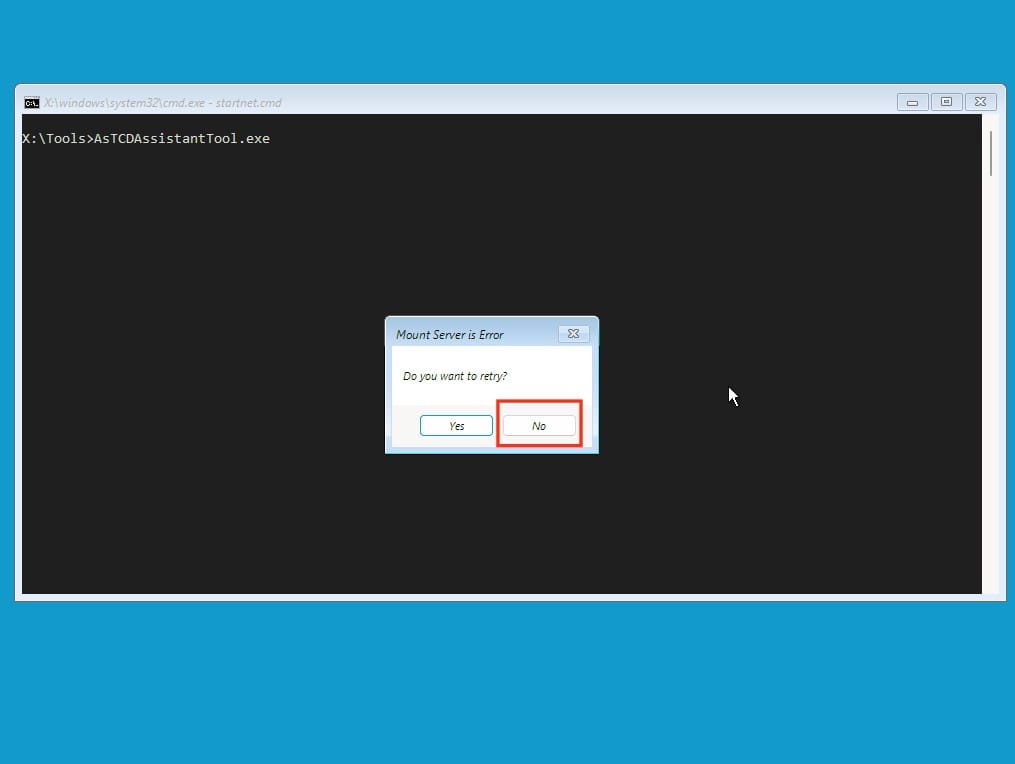
等待这个界面出现选择Manual
![图片[8]-ASUS华硕原厂系统Win11.23H2 24H2 新版TLK工厂模式安装教程说明-宇程系统站](https://ycoemxt.cn/wp-content/uploads/2025/01/2025012223144910.jpg)
点Confirm
![图片[9]-ASUS华硕原厂系统Win11.23H2 24H2 新版TLK工厂模式安装教程说明-宇程系统站](https://ycoemxt.cn/wp-content/uploads/2025/01/2025012223154736.jpg)
选中后,点Confirm,依次类推
![图片[10]-ASUS华硕原厂系统Win11.23H2 24H2 新版TLK工厂模式安装教程说明-宇程系统站](https://ycoemxt.cn/wp-content/uploads/2025/01/2025012223163821.jpg)
全部选中后,点Confirm
![图片[11]-ASUS华硕原厂系统Win11.23H2 24H2 新版TLK工厂模式安装教程说明-宇程系统站](https://ycoemxt.cn/wp-content/uploads/2025/01/2025071714334271-e1752762834754.jpg)
输入恢复分区大小 24580
![图片[12]-ASUS华硕原厂系统Win11.23H2 24H2 新版TLK工厂模式安装教程说明-宇程系统站](https://ycoemxt.cn/wp-content/uploads/2025/01/202501222317276.jpg)
留空,直接点Confirm
![图片[13]-ASUS华硕原厂系统Win11.23H2 24H2 新版TLK工厂模式安装教程说明-宇程系统站](https://ycoemxt.cn/wp-content/uploads/2025/01/2025012223181848.jpg)
![图片[14]-ASUS华硕原厂系统Win11.23H2 24H2 新版TLK工厂模式安装教程说明-宇程系统站](https://ycoemxt.cn/wp-content/uploads/2025/01/2025012223191180.jpg)
点Confirm
![图片[15]-ASUS华硕原厂系统Win11.23H2 24H2 新版TLK工厂模式安装教程说明-宇程系统站](https://ycoemxt.cn/wp-content/uploads/2025/01/202501222319502.jpg)
点OK
![图片[16]-ASUS华硕原厂系统Win11.23H2 24H2 新版TLK工厂模式安装教程说明-宇程系统站](https://ycoemxt.cn/wp-content/uploads/2025/01/2025012223203479.jpg)
拔掉U盘和电脑上所有外接设备只留充电器,点Reboot,然后开机正式的进入安装模式
![图片[17]-ASUS华硕原厂系统Win11.23H2 24H2 新版TLK工厂模式安装教程说明-宇程系统站](https://ycoemxt.cn/wp-content/uploads/2025/01/2025012223210953.jpg)
****下面一定要注意****
中间会重启无数次,大概半小时左右,都不要管,也不要操作。参与操作会出现错误
![图片[18]-ASUS华硕原厂系统Win11.23H2 24H2 新版TLK工厂模式安装教程说明-宇程系统站](https://ycoemxt.cn/wp-content/uploads/2025/01/2025012223215237.jpg)
![图片[19]-ASUS华硕原厂系统Win11.23H2 24H2 新版TLK工厂模式安装教程说明-宇程系统站](https://ycoemxt.cn/wp-content/uploads/2025/01/2025012223222021.jpg)
![图片[20]-ASUS华硕原厂系统Win11.23H2 24H2 新版TLK工厂模式安装教程说明-宇程系统站](https://ycoemxt.cn/wp-content/uploads/2025/01/2025012223230843.jpg)
一直到出现在绿色的PASS界面,如下图, 按Enter键电脑会自动关机,然后重新开机就是出厂开箱状态的系统了,正常设置,联网会自动激活正版,成功完成!!
![图片[21]-ASUS华硕原厂系统Win11.23H2 24H2 新版TLK工厂模式安装教程说明-宇程系统站](https://ycoemxt.cn/wp-content/uploads/2025/01/2025012223252586.jpg)
注:恢复时会清空电脑上所有盘的数据,请提前备份好重要资料!
板板们,如需观看视频教程 抖音:(点我查看) 快手:(点我查看) 哔哩哔哩:(点我查看)
1.一个32G及以上品牌U盘;
2.在链接里下好原厂系统文件
系统文件格式:华硕售后底包文件(HDI KIT OFS SWP MCAFEE EDN) +华硕引导工具TLK或TCD (TOOL_NB64)文件
3.一台能正常使用的电脑
注:安装程序会格式化所有分区重新分区,请提前备份资料。如果有两个以上硬盘或者加装移动硬盘的,建议全部拆卸只保留一个系统分区所在硬盘,防止资料丢失。
1.制作U盘,下载diskgenius分区工具(点击下载),解压后打开找到U盘项,点击鼠标右键转换分区格式为GUID,不要使用MBR,不然可能导致无法引导。
2.找到你的U盘右键删除所有分区
3.保存更改
4.建立新分区
5.新建引导分区
6.新建储存分区
7.保存更改
8.完成效果
9.将下载的工厂安装包需要全部解压 ,下载bandizip解压缩(点击下载)之后安装,对着工厂压缩包右键选择“智能解压到独立文件夹”![图片[10]-ASUS华硕原厂系统Win10 11 旧版TLK工厂模式安装教程说明-宇程系统站](https://ycoemxt.cn/wp-content/uploads/2025/01/2025070206422499.png)
10.将解压后的工厂安装包放置相应分区,将下载好的引导文件夹(引导文件TLK 或TCD)进入到引导文件夹里面把所有文件复制到2GB的引导分区中,如下图![图片[11]-ASUS华硕原厂系统Win10 11 旧版TLK工厂模式安装教程说明-宇程系统站](https://ycoemxt.cn/wp-content/uploads/2025/01/2025012303272636.jpg)
将下载好的其余所有底包文件(HDI KIT OFS SWP MCAFEE EDN) 内容全部复制到剩余分区内(注意:并且不能存在二级文件夹,就是打开文件夹就能看到文件)如下图![图片[12]-ASUS华硕原厂系统Win10 11 旧版TLK工厂模式安装教程说明-宇程系统站](https://ycoemxt.cn/wp-content/uploads/2025/01/2025012303285363.jpg)
1.将U盘插入电脑,开机后连按esc进入启动设备选择U盘启动(选择第二个uefi 按回车之后耐心等待引导)
注意:在开始进入U盘安装工具操作前,如果换过网卡的一定要把网卡拆下来,否则到 检查驱动那一步会报错![图片[13]-ASUS华硕原厂系统Win10 11 旧版TLK工厂模式安装教程说明-宇程系统站](https://ycoemxt.cn/wp-content/uploads/2025/01/2025012303294180.jpg)
2.等待下面界面出现选择no
3.点击每个项目后边的三个点,找到U盘储存分区里的安装文件,
第一个选HDI 选择后面的“…”,找到U盘里的x64HDI目录
第二个OFFICE 找到U盘里的x64OFS目录
第三个选U盘里的x64KIT目录
第四个选U盘里的x64EDN目录
第五个选带有型号名称的驱动目录,比如FX FA UX GX等 SWP,序列号不同这个目录名称会有所改变
第六个如果有第六个文件夹也要勾选上
![图片[15]-ASUS华硕原厂系统Win10 11 旧版TLK工厂模式安装教程说明-宇程系统站](https://ycoemxt.cn/wp-content/uploads/2025/01/2025012303311060.jpg)
![图片[16]-ASUS华硕原厂系统Win10 11 旧版TLK工厂模式安装教程说明-宇程系统站](https://ycoemxt.cn/wp-content/uploads/2025/01/2025012303314540.jpg)
4.勾选copy machine需要创建恢复分区,在后边的打字栏输入/ASUSRecovery:22480![图片[17]-ASUS华硕原厂系统Win10 11 旧版TLK工厂模式安装教程说明-宇程系统站](https://ycoemxt.cn/wp-content/uploads/2025/01/2025012303322877.jpg)
5.之后检查你的文件是否对应,文件选择完点start 等待读条走完![图片[18]-ASUS华硕原厂系统Win10 11 旧版TLK工厂模式安装教程说明-宇程系统站](https://ycoemxt.cn/wp-content/uploads/2025/01/2025012303342022.jpg)
6.读条顺利走完右下角会变成shutdown 点击就可以关机
7.关机后必须拔掉优盘后再次开机 再次开机后系统会全自动安装,切勿操作任何键盘鼠标,请耐心等待
8.安装完毕后会有全屏的绿色的pass出现,如下图所示 按ENTER键结束进程重新开机就是原厂系统了
华硕灵耀14 双屏 出厂自带一键恢复功能,若系统异常或自行重装/更换硬盘后功能失效,可通过原厂工厂文件恢复出厂系统与隐藏恢复分区
支持型号:UX8406CA
系统版本:Windows 11 24H2 家庭版
文件格式:工厂文件
安装教程:点击查看
需准备一个20G以上u盘进行恢复 若不会使用可联系作者远程安装
请注意:仅支持以上型号专用,其他华硕机器切勿使用
华硕 无畏Pro14 2026 出厂自带一键恢复功能,若系统异常或自行重装/更换硬盘后功能失效,可通过原厂工厂文件恢复出厂系统与隐藏恢复分区
支持型号:S5650AA, S5450AA
系统版本:Windows 11 25H2 家庭版
文件格式:工厂文件
安装教程:点击查看
需准备一个20G以上u盘进行恢复 若不会使用可联系作者远程安装
若无U盘,还想要恢复功能,请联系技术远程部署安装。
请注意:仅支持以上型号专用,其他华硕机器切勿使用
华硕 幻16Air 2025 酷睿版 GU605C 出厂自带一键恢复功能,若系统异常或自行重装/更换硬盘后功能失效,可通过原厂工厂文件恢复出厂系统与隐藏恢复分区。
支持型号:GU605CP, GU605CX, GU605CW, GU605CR, GU605CM, GU605CH
系统版本:Windows 11 25H2 专业版
文件格式:工厂文件
安装教程:点击查看
需准备一个20G以上u盘进行恢复 若不会使用可联系作者远程安装
若无U盘,还想要恢复功能,请联系技术远程部署安装。
请注意:仅支持以上型号专用,其他华硕机器切勿使用
华硕 创16 H7606W 出厂自带一键恢复功能,若系统异常或自行重装/更换硬盘后功能失效,可通过原厂工厂文件恢复出厂系统与隐藏恢复分区
支持型号:H7606WR, H7606WW, H7606WX
系统版本:Windows 11 25H2 专业版
文件格式:工厂文件
安装教程:点击查看
需准备一个20G以上u盘进行恢复 若不会使用可联系作者远程安装
若无U盘,还想要恢复功能,请联系技术远程部署安装。
请注意:仅支持以上型号专用,其他华硕机器切勿使

尊敬的访客与用户们:
我们很高兴地宣布,经过全面升级与部署,希信因系统资源网(test.hiyxin.top/) 已正式切换至全球服务器网络,并将于下周二盛大开业!
为保障资源的稳定高速下载与服务的长期可靠,我们做出了这一战略调整。为庆祝全新启航,特推出以下开业专属活动:
🌟 活动一:锁定终身权益,仅限开业周
开业首周内,可一次性订阅 “终身VIP” 资格。仅需支付一次费用,即可永久享受全站资源折扣及无限制下载、未来所有更新及专属技术支持,绝无年度续费烦恼。
🌟 活动二:前100名用户,享年度方案5折
前100名成功注册并购买任何“年度VIP”方案的用户,将在结算时自动获得 50%折扣。名额有限,先到先得。
🌟 活动三:邀请有奖,赚取积分
成功邀请好友注册并订阅,您与好友均可获得高额奖励。可直接兑换热门资源包或延长会员时长。
💳 支付与访问说明:
1. 支付:为服务全球用户,我们已接入支付过程安全便捷。
2. 访问:保障服务的独立性与稳定性,中国大陆地区的用户访问时,速度可能受限,建议使用网络优化工具以获得最佳体验。感谢您的理解。
我们致力于在合规、稳定的框架下,为您提供最有价值的资源。下周二,期待与您相遇!
—— 运营团队
安装完自带主题壁纸,可用一键恢复功能,自带机型专用驱动和软件,将电脑恢复到出厂时的状态,和刚买电脑时的系统一模一样。
机型专用镜像,其他机型,请勿轻易尝试,下载前请认准本贴标题型号!
文件格式:ISO
安装教程:点击查看