注意:安装程序会格式化所有分区重新分区,请提前备份资料。如果有两个以上硬盘或者加装移动硬盘的,建议全部拆卸只保留一个系统分区所在硬盘,防止资料丢失。
一. 准备工作
1.提前下载好本站的iso镜像文件,注意不要下载到U盘,直接下载到电脑上。准备一个16G以上的U盘(部分镜像文件大于16G的型号,请准备更大容量的U盘)。
2.根据机子型号查对应的原厂系统文件,
核对MTM型号:如果文章中有标注MTM型号,则以MTM型号为准。网站上MTM型号一般为数字加大写字母组成的四位字符,需与 电脑背部标签上MTM序列号前四位一致。Thinkpad的MTM也可以看电脑背部Type Number码前四位。
如果网站上没有标注MTM型号,则核对好详细官方名称!型号不一样系统不可以通用!!
本站查找联想各机型系统的方式如下:
①通过电脑背面的MTM前四位查询方式,例如:
小新 15 API的MTM:81YQ002SJP,输入前四位“81YQ”查询即可。
![图片[1]-联想/Thinkpad全系列原厂系统安装教程-宇程系统站](https://ycoemxt.cn/wp-content/uploads/2025/02/2025020220401689.jpg)
②通过型号查询时,如果查询不到,可相应缩短搜索词,例如:
查询小新 15 API的系统,首先输入“小新 15 API”查询,如未查询到,可输入“小新”查询,在搜索结果中依次查找。
二. 开始安装
1. 准备一个U盘,32G的尽量用3.0的速度快些,U盘大小呢具体根据镜像文件大小决定
2. 双击打开 Rufus 软件。下载地址:https://rufus.ie/downloads/
![图片[2]-联想/Thinkpad全系列原厂系统安装教程-宇程系统站](https://ycoemxt.cn/wp-content/uploads/2025/02/2025020220502660.jpg)
3. 选择u盘或者移动硬盘(至少20g以上的u盘,u盘会格式化)
看看是不是你的那个u盘盘符名称
选择下载好的联想iso镜像
卷标改成RECOVERY名称,如果已是默认RECOVERY名称则不用修改,这一步很重要,不然安装开始就报错!!!
点击开始,然后等待进度制作完成。
![图片[3]-联想/Thinkpad全系列原厂系统安装教程-宇程系统站](https://ycoemxt.cn/wp-content/uploads/2025/02/2025020221100213.png)
如果出现提示,点确定
4,制作好 启动u盘,查看一下,如下图:
![图片[4]-联想/Thinkpad全系列原厂系统安装教程-宇程系统站](https://ycoemxt.cn/wp-content/uploads/2025/02/2025020221132913.png)
![图片[5]-联想/Thinkpad全系列原厂系统安装教程-宇程系统站](https://ycoemxt.cn/wp-content/uploads/2025/02/202502022114335.png)
5,制作好启动盘接下来准备安装工作,先将电脑中所有有用的数据备份出来,数据无价,切记要先备份好,数据丢失本站概不负责
6.然后u盘插在那个要安装系统的联想电脑上面,开机狂按F12键或者按住fn键+狂按f12键,进入设备引导菜单,选择从U盘进入(一般前面显示EFI USB开始的就是u盘)
![图片[6]-联想/Thinkpad全系列原厂系统安装教程-宇程系统站](https://ycoemxt.cn/wp-content/uploads/2025/02/2025020221153245.jpg)
7.语言选择简体中文,地区选择China,我同意协议即可进行恢复过程。
![图片[7]-联想/Thinkpad全系列原厂系统安装教程-宇程系统站](https://ycoemxt.cn/wp-content/uploads/2025/02/2025020221233971.jpg)
![图片[8]-联想/Thinkpad全系列原厂系统安装教程-宇程系统站](https://ycoemxt.cn/wp-content/uploads/2025/02/2025020221251996.jpg)
![图片[9]-联想/Thinkpad全系列原厂系统安装教程-宇程系统站](https://ycoemxt.cn/wp-content/themes/zibll/img/thumbnail-lg.svg)
当提示移除U盘或恢复介质时,拔掉U盘,点击“是”,会自动重启电脑。
自动恢复阶段,系统会自动重启好几次,请耐心等待,根据硬盘的不同,可能需要1-2个小时。
以下界面停留的时间可能会比较长,此界面请不要进行任何操作,保持电脑开机并连接电源线即可,安装完会自动重启。整个恢复过程大约需要1小时,系统会先格式化硬盘再将恢复文件拷贝到电脑。
![图片[11]-联想/Thinkpad全系列原厂系统安装教程-宇程系统站](https://ycoemxt.cn/wp-content/uploads/2025/02/2026011401002040.jpg)
![图片[12]-联想/Thinkpad全系列原厂系统安装教程-宇程系统站](https://ycoemxt.cn/wp-content/uploads/2025/02/202502022131153.jpg)
恢复完后到达欢迎界面才算成功。然后就按第一次开机自己设置就好。
不同机型请使用对应的镜像,以上教程所有机型通用
![图片[1]-Redmi / 小米笔记本操作系统恢复教程-宇程系统站](https://ycoemxt.cn/wp-content/uploads/2025/01/202501312239176.png)
![图片[2]-Redmi / 小米笔记本操作系统恢复教程-宇程系统站](https://ycoemxt.cn/wp-content/uploads/2025/01/2025013122402560.jpg)
![图片[3]-Redmi / 小米笔记本操作系统恢复教程-宇程系统站](https://ycoemxt.cn/wp-content/uploads/2025/01/2025013122423411.jpg)
![图片[4]-Redmi / 小米笔记本操作系统恢复教程-宇程系统站](https://ycoemxt.cn/wp-content/uploads/2025/01/2025013122435021.jpg)
![图片[5]-Redmi / 小米笔记本操作系统恢复教程-宇程系统站](https://ycoemxt.cn/wp-content/uploads/2025/01/2025013122435990.jpg)
![图片[6]-Redmi / 小米笔记本操作系统恢复教程-宇程系统站](https://ycoemxt.cn/wp-content/uploads/2025/01/2025013122443452.jpg)
![图片[7]-Redmi / 小米笔记本操作系统恢复教程-宇程系统站](https://ycoemxt.cn/wp-content/uploads/2025/01/202501312245167.jpg)
![图片[8]-Redmi / 小米笔记本操作系统恢复教程-宇程系统站](https://ycoemxt.cn/wp-content/uploads/2025/01/2025013122455512.jpg)
![图片[9]-Redmi / 小米笔记本操作系统恢复教程-宇程系统站](https://ycoemxt.cn/wp-content/uploads/2025/01/2025013122480830.png)
![图片[10]-Redmi / 小米笔记本操作系统恢复教程-宇程系统站](https://ycoemxt.cn/wp-content/uploads/2025/01/2025013122485276.jpg)
![图片[11]-Redmi / 小米笔记本操作系统恢复教程-宇程系统站](https://ycoemxt.cn/wp-content/uploads/2025/01/2025013122500022.jpg)
![图片[1]-Dell戴尔/Alienware外星人恢复出厂安装教程-宇程系统站](https://ycoemxt.cn/wp-content/uploads/2025/03/2025092617085060-e1758906540910.png)

![图片[3]-Dell戴尔/Alienware外星人恢复出厂安装教程-宇程系统站](https://ycoemxt.cn/wp-content/uploads/2025/03/2025030717103994.jpeg)
![图片[4]-Dell戴尔/Alienware外星人恢复出厂安装教程-宇程系统站](https://ycoemxt.cn/wp-content/uploads/2025/03/2025030717122627.jpg)
![图片[5]-Dell戴尔/Alienware外星人恢复出厂安装教程-宇程系统站](https://ycoemxt.cn/wp-content/uploads/2025/03/2025030717132097.jpeg)
![图片[6]-Dell戴尔/Alienware外星人恢复出厂安装教程-宇程系统站](https://ycoemxt.cn/wp-content/uploads/2025/03/aed11885c720260322165638-1024x624.jpg)
![图片[7]-Dell戴尔/Alienware外星人恢复出厂安装教程-宇程系统站](https://ycoemxt.cn/wp-content/uploads/2025/03/d32155d23920260322165827-1024x614.jpg)
![图片[8]-Dell戴尔/Alienware外星人恢复出厂安装教程-宇程系统站](https://ycoemxt.cn/wp-content/uploads/2025/03/4c5f6b146520260322165915-1024x576.jpg)
![图片[9]-Dell戴尔/Alienware外星人恢复出厂安装教程-宇程系统站](https://ycoemxt.cn/wp-content/uploads/2025/03/61e54a67c620260322170005-1024x576.jpg)
![图片[10]-Dell戴尔/Alienware外星人恢复出厂安装教程-宇程系统站](https://ycoemxt.cn/wp-content/uploads/2025/03/8f8bb37b1f20260322170157-1024x576.jpg)
![图片[11]-Dell戴尔/Alienware外星人恢复出厂安装教程-宇程系统站](https://ycoemxt.cn/wp-content/uploads/2025/03/c6e6f9a59520260322170300-1024x696.jpg)
![图片[12]-Dell戴尔/Alienware外星人恢复出厂安装教程-宇程系统站](https://ycoemxt.cn/wp-content/uploads/2025/03/28b01de6ae20260322171939-1024x734.jpg)
![图片[13]-Dell戴尔/Alienware外星人恢复出厂安装教程-宇程系统站](https://ycoemxt.cn/wp-content/uploads/2025/03/202509261838021-e1758911901253.jpg)
![图片[14]-Dell戴尔/Alienware外星人恢复出厂安装教程-宇程系统站](https://ycoemxt.cn/wp-content/uploads/2025/03/2025092618385881-e1758911960936.jpg)
![图片[15]-Dell戴尔/Alienware外星人恢复出厂安装教程-宇程系统站](https://ycoemxt.cn/wp-content/uploads/2025/03/2025092618403097-e1758912045119.jpg)
![图片[16]-Dell戴尔/Alienware外星人恢复出厂安装教程-宇程系统站](https://ycoemxt.cn/wp-content/uploads/2025/03/2025092618432636-e1758912261820.jpg)
![图片[17]-Dell戴尔/Alienware外星人恢复出厂安装教程-宇程系统站](https://ycoemxt.cn/wp-content/uploads/2025/03/2025092618464114-e1758912440455.jpg)
![图片[18]-Dell戴尔/Alienware外星人恢复出厂安装教程-宇程系统站](https://ycoemxt.cn/wp-content/uploads/2025/03/2025030717274429.jpeg)
![图片[1]-HP/惠普电脑原厂系统安装教程-宇程系统站](https://ycoemxt.cn/wp-content/uploads/2025/02/2025022617050979.jpg)
![图片[2]-HP/惠普电脑原厂系统安装教程-宇程系统站](https://ycoemxt.cn/wp-content/uploads/2025/02/2025022617051967.jpg)
![图片[3]-HP/惠普电脑原厂系统安装教程-宇程系统站](https://ycoemxt.cn/wp-content/uploads/2025/02/2025022617053411.jpg)
![图片[4]-HP/惠普电脑原厂系统安装教程-宇程系统站](https://ycoemxt.cn/wp-content/uploads/2025/02/2025022617123746.png)
![图片[5]-HP/惠普电脑原厂系统安装教程-宇程系统站](https://ycoemxt.cn/wp-content/uploads/2025/02/2025022617131056.png)
![图片[6]-HP/惠普电脑原厂系统安装教程-宇程系统站](https://ycoemxt.cn/wp-content/uploads/2025/02/202502261713391.jpg)
![图片[7]-HP/惠普电脑原厂系统安装教程-宇程系统站](https://ycoemxt.cn/wp-content/uploads/2025/02/202502261714141.jpg)
![图片[8]-HP/惠普电脑原厂系统安装教程-宇程系统站](https://ycoemxt.cn/wp-content/uploads/2025/02/2025022617160382.jpg)
![图片[9]-HP/惠普电脑原厂系统安装教程-宇程系统站](https://ycoemxt.cn/wp-content/uploads/2025/02/2025022617163711.jpg)
![图片[10]-HP/惠普电脑原厂系统安装教程-宇程系统站](https://ycoemxt.cn/wp-content/uploads/2025/02/2025022617172947.jpg)
![图片[11]-HP/惠普电脑原厂系统安装教程-宇程系统站](https://ycoemxt.cn/wp-content/uploads/2025/02/2025022617183697.jpg)
![图片[12]-HP/惠普电脑原厂系统安装教程-宇程系统站](https://ycoemxt.cn/wp-content/uploads/2025/02/2025022617191039.jpg)
![图片[13]-HP/惠普电脑原厂系统安装教程-宇程系统站](https://ycoemxt.cn/wp-content/uploads/2025/02/2025022617194282.jpg)
![图片[14]-HP/惠普电脑原厂系统安装教程-宇程系统站](https://ycoemxt.cn/wp-content/uploads/2025/02/2025022617202833.jpg)
![图片[15]-HP/惠普电脑原厂系统安装教程-宇程系统站](https://ycoemxt.cn/wp-content/uploads/2025/02/2025022617210888.jpg)
![图片[16]-HP/惠普电脑原厂系统安装教程-宇程系统站](https://ycoemxt.cn/wp-content/uploads/2025/02/2025022617214263.jpg)
![图片[17]-HP/惠普电脑原厂系统安装教程-宇程系统站](https://ycoemxt.cn/wp-content/uploads/2025/02/2025022617221687.jpg)
![图片[18]-HP/惠普电脑原厂系统安装教程-宇程系统站](https://ycoemxt.cn/wp-content/uploads/2025/02/202502261722513.jpg)
![图片[19]-HP/惠普电脑原厂系统安装教程-宇程系统站](https://ycoemxt.cn/wp-content/uploads/2025/02/2025022617232529.jpg)
![图片[20]-HP/惠普电脑原厂系统安装教程-宇程系统站](https://ycoemxt.cn/wp-content/uploads/2025/02/2025022617240379.jpg)
![图片[21]-HP/惠普电脑原厂系统安装教程-宇程系统站](https://ycoemxt.cn/wp-content/uploads/2025/02/2025022617243912.jpg)
![图片[22]-HP/惠普电脑原厂系统安装教程-宇程系统站](https://ycoemxt.cn/wp-content/uploads/2025/02/2025022617251074.jpg)
![图片[23]-HP/惠普电脑原厂系统安装教程-宇程系统站](https://ycoemxt.cn/wp-content/uploads/2025/02/2025022617254494.jpg)
![图片[1]-系统文件是swm/wim/esd文件格式安装windows系统教程-宇程系统站](https://ycoemxt.cn/wp-content/uploads/2025/03/202503120515426.jpg)
![图片[2]-系统文件是swm/wim/esd文件格式安装windows系统教程-宇程系统站](https://ycoemxt.cn/wp-content/uploads/2025/03/2025031205160917.jpg)
![图片[3]-系统文件是swm/wim/esd文件格式安装windows系统教程-宇程系统站](https://ycoemxt.cn/wp-content/uploads/2025/03/2025031205163669.jpg)
![图片[4]-系统文件是swm/wim/esd文件格式安装windows系统教程-宇程系统站](https://ycoemxt.cn/wp-content/uploads/2025/03/2025031205170544.jpg)
![图片[5]-系统文件是swm/wim/esd文件格式安装windows系统教程-宇程系统站](https://ycoemxt.cn/wp-content/uploads/2025/03/2025031205173426.jpg)
![图片[6]-系统文件是swm/wim/esd文件格式安装windows系统教程-宇程系统站](https://ycoemxt.cn/wp-content/uploads/2025/03/2025031205180474.jpeg)
![图片[7]-系统文件是swm/wim/esd文件格式安装windows系统教程-宇程系统站](https://ycoemxt.cn/wp-content/uploads/2025/03/202503120518176.jpeg)
![图片[8]-系统文件是swm/wim/esd文件格式安装windows系统教程-宇程系统站](https://ycoemxt.cn/wp-content/uploads/2025/03/2025031205184885.jpeg)
![图片[9]-系统文件是swm/wim/esd文件格式安装windows系统教程-宇程系统站](https://ycoemxt.cn/wp-content/uploads/2025/03/2025031205192231.jpeg)
![图片[10]-系统文件是swm/wim/esd文件格式安装windows系统教程-宇程系统站](https://ycoemxt.cn/wp-content/uploads/2025/03/2025031205195354.jpeg)
![图片[11]-系统文件是swm/wim/esd文件格式安装windows系统教程-宇程系统站](https://ycoemxt.cn/wp-content/uploads/2025/03/2025031205202479.jpeg)
![图片[1]-Surface原厂系统安装教程-宇程系统站](https://ycoemxt.cn/wp-content/uploads/2025/03/2025032009403332.png)
![图片[2]-Surface原厂系统安装教程-宇程系统站](https://ycoemxt.cn/wp-content/uploads/2025/03/2025032009404242.png)
![图片[3]-Surface原厂系统安装教程-宇程系统站](https://ycoemxt.cn/wp-content/uploads/2025/03/2025032009435794.jpg)
![图片[4]-Surface原厂系统安装教程-宇程系统站](https://ycoemxt.cn/wp-content/uploads/2025/03/2025032009440717.png)
![图片[5]-Surface原厂系统安装教程-宇程系统站](https://ycoemxt.cn/wp-content/uploads/2025/03/2025032009441728.png)
![图片[6]-Surface原厂系统安装教程-宇程系统站](https://ycoemxt.cn/wp-content/uploads/2025/03/2025032009442756.png)
![图片[7]-Surface原厂系统安装教程-宇程系统站](https://ycoemxt.cn/wp-content/uploads/2025/03/2025032009443527.png)
![图片[8]-Surface原厂系统安装教程-宇程系统站](https://ycoemxt.cn/wp-content/uploads/2025/03/2025032009470768.png)
![图片[9]-Surface原厂系统安装教程-宇程系统站](https://ycoemxt.cn/wp-content/uploads/2025/03/2025032009474538.png)
![图片[10]-Surface原厂系统安装教程-宇程系统站](https://ycoemxt.cn/wp-content/uploads/2025/03/2025032009485929.png)
![图片[11]-Surface原厂系统安装教程-宇程系统站](https://ycoemxt.cn/wp-content/uploads/2025/03/2025032009493184.png)
![图片[12]-Surface原厂系统安装教程-宇程系统站](https://ycoemxt.cn/wp-content/uploads/2025/03/2025032009501086.jpg)
![图片[13]-Surface原厂系统安装教程-宇程系统站](https://ycoemxt.cn/wp-content/uploads/2025/03/202503200950492.jpg)
![图片[14]-Surface原厂系统安装教程-宇程系统站](https://ycoemxt.cn/wp-content/uploads/2025/03/2025032009510935.jpg)
![图片[15]-Surface原厂系统安装教程-宇程系统站](https://ycoemxt.cn/wp-content/uploads/2025/03/2025032009513429.jpg)
![图片[16]-Surface原厂系统安装教程-宇程系统站](https://ycoemxt.cn/wp-content/uploads/2025/03/2025032009515220.jpg)
![图片[17]-Surface原厂系统安装教程-宇程系统站](https://ycoemxt.cn/wp-content/uploads/2025/03/2025032009521719.jpg)
![图片[18]-Surface原厂系统安装教程-宇程系统站](https://ycoemxt.cn/wp-content/uploads/2025/03/2025032009532499.jpg)
![图片[19]-Surface原厂系统安装教程-宇程系统站](https://ycoemxt.cn/wp-content/uploads/2025/03/2025032009534566.jpg)
![图片[20]-Surface原厂系统安装教程-宇程系统站](https://ycoemxt.cn/wp-content/uploads/2025/03/2025032009540256.jpg)
![图片[9]-联想/Thinkpad全系列原厂系统安装教程-宇程系统站](https://ycoemxt.cn/wp-content/uploads/2025/02/2025020221263989.jpg)
![图片[10]-联想/Thinkpad全系列原厂系统安装教程-宇程系统站](https://ycoemxt.cn/wp-content/uploads/2025/02/202502022129551.jpg)
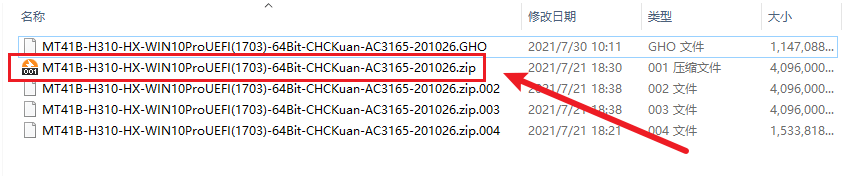
![图片[1]-教学一体机 GHO文件 安装还原教程-宇程系统站](https://ycoemxt.cn/wp-content/uploads/2025/02/2025021414132872.png)
![图片[2]-教学一体机 GHO文件 安装还原教程-宇程系统站](https://ycoemxt.cn/wp-content/uploads/2025/02/2025021414283292.png)
![图片[3]-教学一体机 GHO文件 安装还原教程-宇程系统站](https://ycoemxt.cn/wp-content/uploads/2025/02/2025021414291498.png)
![图片[4]-教学一体机 GHO文件 安装还原教程-宇程系统站](https://ycoemxt.cn/wp-content/uploads/2025/02/2025021414295127.png)
![图片[5]-教学一体机 GHO文件 安装还原教程-宇程系统站](https://ycoemxt.cn/wp-content/uploads/2025/02/2025021414302628.png)
![图片[6]-教学一体机 GHO文件 安装还原教程-宇程系统站](https://ycoemxt.cn/wp-content/uploads/2025/02/2025021414311442.png)
![图片[7]-教学一体机 GHO文件 安装还原教程-宇程系统站](https://ycoemxt.cn/wp-content/uploads/2025/02/2025021414321877.png)
![图片[8]-教学一体机 GHO文件 安装还原教程-宇程系统站](https://ycoemxt.cn/wp-content/uploads/2025/02/2025021414330850.png)
![图片[9]-教学一体机 GHO文件 安装还原教程-宇程系统站](https://ycoemxt.cn/wp-content/uploads/2025/02/2025021414341316.png)
![图片[10]-教学一体机 GHO文件 安装还原教程-宇程系统站](https://ycoemxt.cn/wp-content/uploads/2025/02/202502141434435.png)
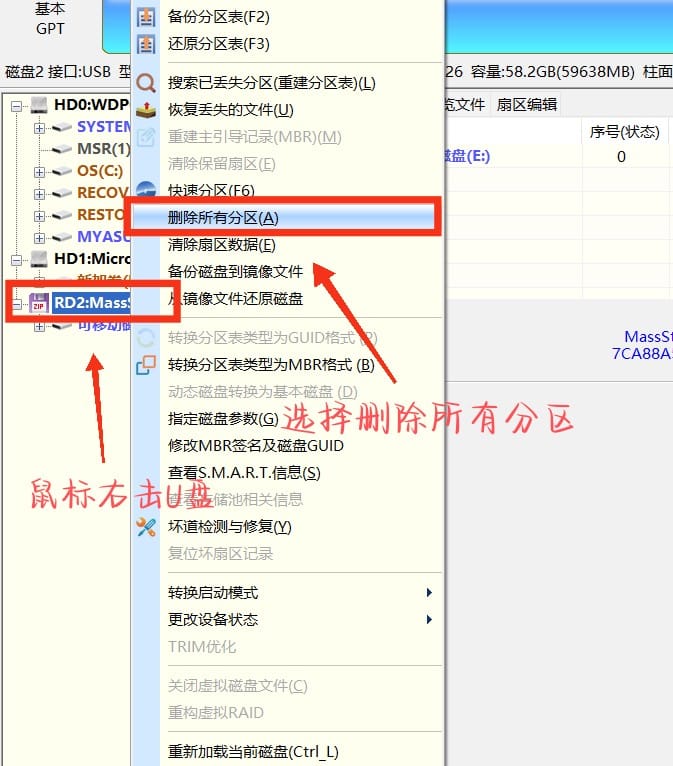
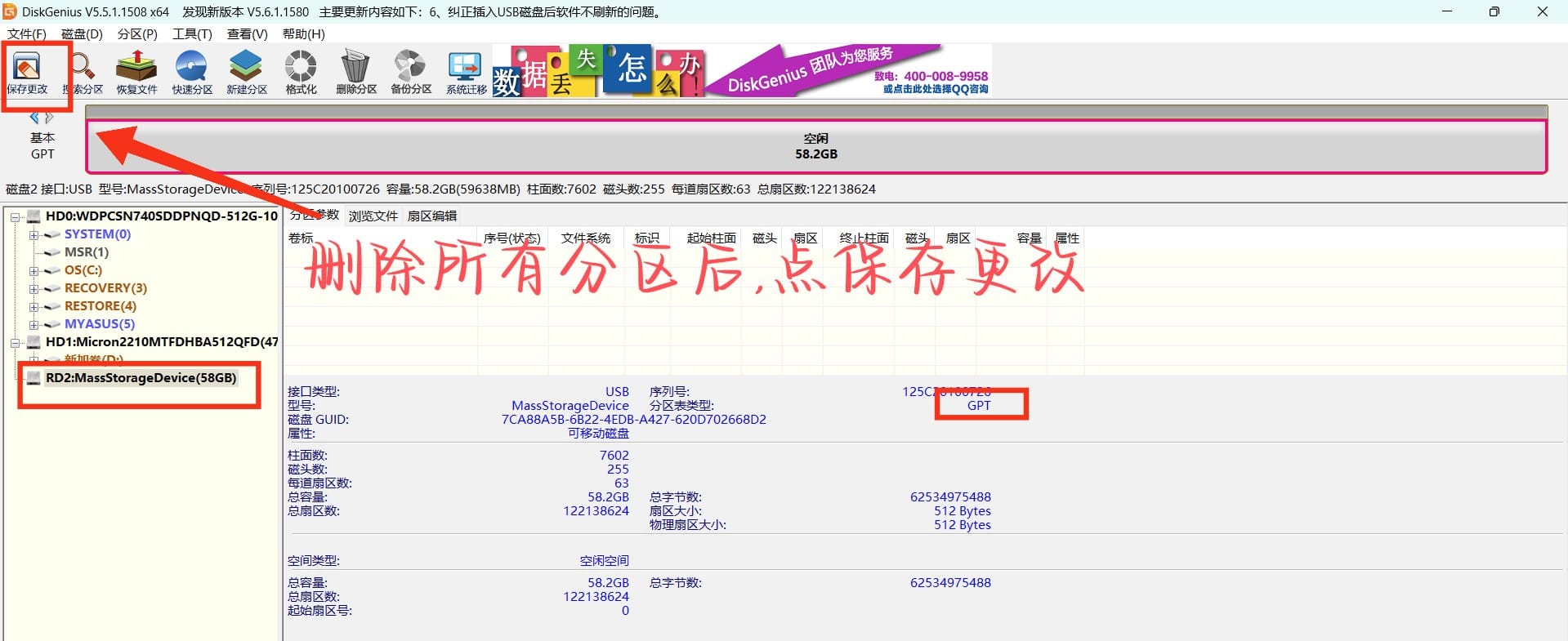
![图片[3]-华为笔记本Win10原厂系统 U盘恢复教程-宇程系统站](https://ycoemxt.cn/wp-content/uploads/2025/01/2025012303222519.jpg)
![图片[4]-华为笔记本Win10原厂系统 U盘恢复教程-宇程系统站](https://ycoemxt.cn/wp-content/uploads/2025/09/2025090215040316.png)
![图片[5]-华为笔记本Win10原厂系统 U盘恢复教程-宇程系统站](https://ycoemxt.cn/wp-content/uploads/2025/09/2025090215074097.png)
![图片[6]-华为笔记本Win10原厂系统 U盘恢复教程-宇程系统站](https://ycoemxt.cn/wp-content/uploads/2025/09/2025090215103142.png)
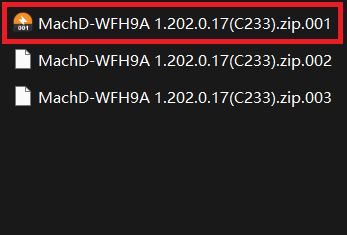
![图片[8]-华为笔记本Win10原厂系统 U盘恢复教程-宇程系统站](https://ycoemxt.cn/wp-content/uploads/2025/09/2025090215154322.png)
![图片[9]-华为笔记本Win10原厂系统 U盘恢复教程-宇程系统站](https://ycoemxt.cn/wp-content/uploads/2025/09/2025090215172712.png)